
Capa para Destaques do Instagram: Tamanhos, Ideias e Dicas de Design (2026)
Seus destaques são o primeiro espaço de design de verdade no seu perfil do Instagram. Eles ficam logo abaixo da bio, sobrevivem muito depois que um story expira, e um conjunto consistente de capas é o que normalmente faz um perfil parecer "caprichado" antes mesmo de alguém rolar o feed.
A boa notícia: criar um conjunto bonito de capas para destaques não é uma questão de habilidade em design. É uma questão de tamanhos e detalhes. Uma vez que você conhece o canvas correto, a área segura circular e alguns truques pequenos — o visual de espaço em branco, nomes neutros, agrupamento limpo — dá para montar um conjunto de capas em uma tarde e nunca mais mexer. Este guia passa por tudo o que você precisa, das especificações exatas em pixels a dez direções estéticas e algumas convenções de nomes que mantêm o visual organizado. Se você quer entender o que vai dentro dos próprios destaques, combine isso com nosso guia complementar sobre como criar stories matadores no Instagram.
Resposta rápida
- Tamanho do canvas: 1080 × 1920 px (o tamanho padrão de story).
- Área segura para o corte circular: aproximadamente um quadrado de 500 × 500 px centralizado no quadro. Tudo fora desse quadrado fica escondido.
- Duas formas de definir a capa: escolher um quadro de um story existente ou subir uma imagem personalizada que você desenhou em outro lugar.
- O truque do upload: desenhe a capa em qualquer ferramenta (Canva, Adobe Express, Figma, Procreate), salve como uma imagem 1080 × 1920 e selecione no rolo da câmera quando for nomear o destaque.
- Tamanho do nome: até 15 caracteres. Emojis contam. Caracteres Unicode aparentemente em branco podem fingir um rótulo "vazio".
- Mantenha enxuto: seis a dez destaques costuma ser o ponto ideal antes da fileira começar a precisar de rolagem.
O que são os destaques, na prática
Antes do papo de design, uma recapitulação rápida, porque ainda tem gente que confunde os dois recursos.
Um story é uma foto ou vídeo curto que vive no seu perfil por vinte e quatro horas e depois desaparece. Um destaque é uma coleção permanente de stories antigos, fixada como um ícone circular logo abaixo da sua bio. Quando alguém toca em um destaque, rola por aqueles stories em ordem. Diferente dos stories normais, os destaques nunca expiram sozinhos — eles ficam lá até você remover.
Como ficam no topo do seu perfil, os destaques são área nobre. Eles dizem aos visitantes do que você se trata em uma única fileira de ícones: o que você oferece, com quem trabalhou, como é o seu universo. Um bom conjunto de capa para destaques do Instagram dá a essa fileira uma identidade visual clara em vez de deixá-la como uma bagunça de prints aleatórios.
Como criar um destaque e adicionar uma capa
O fluxo é quase idêntico no iOS, Android e na web no desktop, com uma diferença: você não pode criar nem editar destaques no desktop. Tudo abaixo acontece no app mobile.
No seu perfil, toque no botão "+ Novo" que aparece como um círculo com um sinal de mais no fim da fileira de destaques, ou toque no ícone de mais no canto superior e escolha Destaque. O Instagram mostra o seu arquivo de stories. Escolha um ou mais stories que você quer incluir e toque em Avançar.
Na tela seguinte você verá dois campos: o nome do destaque (até 15 caracteres) e a imagem da capa. Por padrão, o Instagram pega um quadro do primeiro story selecionado. Você tem duas opções:
- Editar capa → navegue por quadros de qualquer um dos stories selecionados e arraste o círculo de corte para a parte que quer visível.
- Ícone de câmera na pré-visualização da capa → suba uma imagem personalizada do rolo da câmera.
A rota do upload é a que a maioria dos designers usa: monte uma capa personalizada de 1080 × 1920 em uma ferramenta de design, salve no celular e selecione aqui. Você não precisa ter postado como story antes — o upload vai direto do rolo da câmera para o slot da capa.
Para mudar uma capa depois, segure o destaque no seu perfil, escolha Editar destaque e repita o processo. Você também pode renomear, adicionar ou remover stories, ou apagar o destaque inteiro nesse menu.
Dimensões e a área segura circular
É aqui que a maioria das primeiras capas dá errado. O canvas inteiro é um retângulo vertical, mas o perfil só mostra um corte circular de uma área pequena perto do centro. Se o seu ícone está posicionado onde ficaria bom em um story, ele vai ser cortado na capa.
| Especificação | Valor |
|---|---|
| Canvas de upload | 1080 × 1920 px (9:16) |
| Renderizado como | Círculo, mais ou menos centralizado |
| Área segura para conteúdo | Caixa de ~500 × 500 px centralizada no canvas |
| Tamanho recomendado do ícone | 250–400 px de largura, centralizado |
| Formato de arquivo | JPG ou PNG, abaixo de 4 MB |
| Espaço de cor | sRGB |
Uma forma simples de desenhar com confiança: abra um canvas 1080 × 1920, coloque um quadrado guia de 500 × 500 bem no centro e construa seu ícone dentro desse quadrado. Mantenha o fundo de uma cor sólida (ou um gradiente bem suave) que preencha o canvas inteiro. Tudo o que estiver fora do quadrado fica invisível no perfil, então não coloque nada importante ali.
O truque do espaço em branco
O pedido mais comum de quem está redesenhando os destaques é o visual de espaço em branco para destaques do Instagram — uma fileira de capas quase vazias, para o perfil parecer quieto e minimalista em vez de barulhento e cheio.
O efeito é simples de montar:
- Crie um canvas 1080 × 1920 com fundo de cor sólida. As escolhas mais populares são off-white, bege, creme, preto suave ou um pastel discreto que pegue uma cor de destaque da sua marca.
- Coloque um único elemento pequeno bem no centro — um ícone de linha fina, um símbolo parecido com letra, ou nada.
- Exporte e suba a imagem como capa.
Se você quer que a capa pareça completamente vazia — sem ícone nenhum — basta subir a imagem de cor sólida. Em um perfil com fundo branco, seus destaques quase desaparecem na página, deixando só os nomes embaixo. Combinado com nomes curtos e neutros (ou nenhum nome, usando um caractere Unicode em branco — mais sobre isso abaixo), esse é o visual que você já viu em perfis de criadores editoriais.
Um aviso: capas em branco apoiam tudo na sua foto de perfil e na bio para carregar a personalidade. Se você é um negócio, garanta que os visitantes ainda consigam entender o que você faz só pela bio. Para dicas, nosso guia de como escrever uma bio do Instagram que converte cobre estrutura para contas pessoais e de criadores, e este aqui para bios masculinas é útil se o perfil tem pegada masculina.
10 estilos estéticos para experimentar
Se "espaço em branco minimalista" não é a sua praia, há uma porção de direções que ainda ficam coerentes. Aqui vão dez estilos para escolher — misture no máximo dois em uma única fileira para manter o visual unificado.
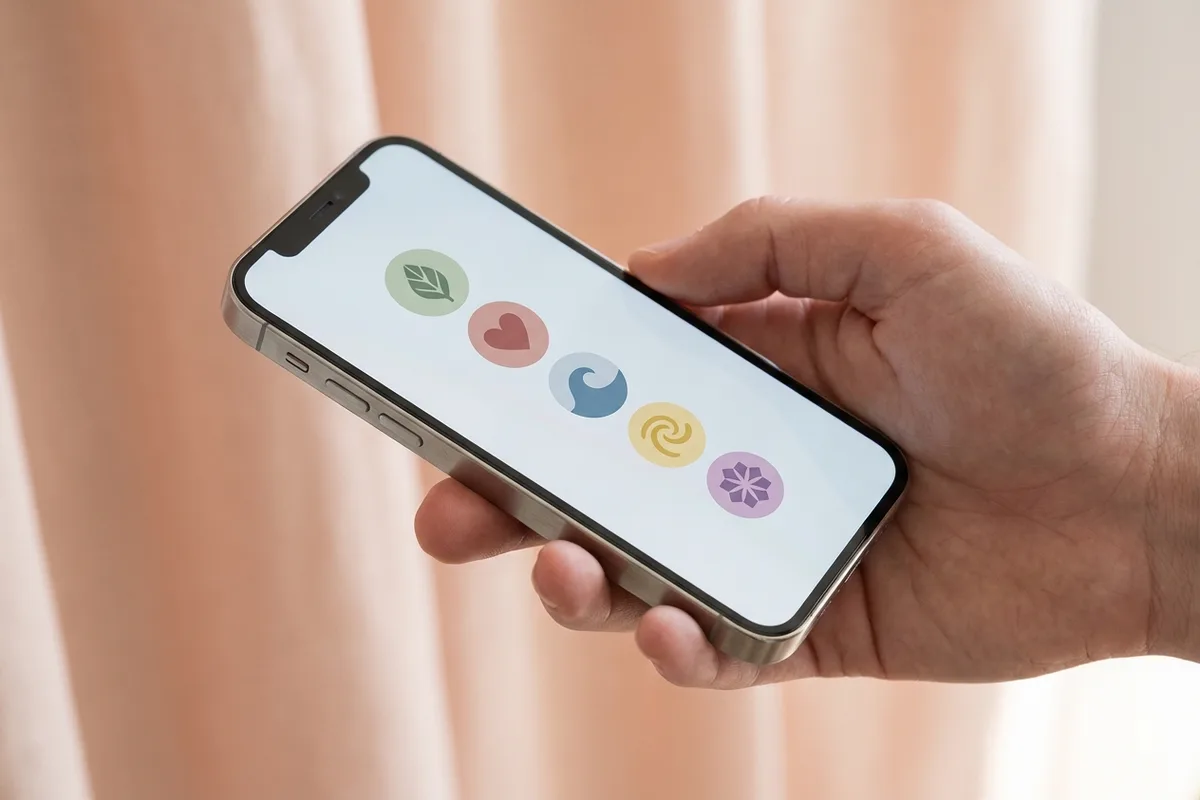
- Conjunto de ícones pastel. Fundos pêssego suave, menta, lilás, amarelo manteiga com um único ícone de linha fina (câmera, livro, xícara de café, avião). Quente e acolhedor, funciona para lifestyle, coaching e bem-estar.
- Ilustrações em linha. Desenhos de contorno em uma cor sobre fundo neutro — pense em flores desenhadas à mão, rostos ou objetos. Editorial e pessoal.
- Letras monograma. Uma única letra maiúscula ou monograma de duas letras centralizado em fundo texturizado. Branding limpo para consultores e freelancers.
- Color block. Blocos sólidos de cor da marca sem ícone nenhum. Os nomes fazem todo o trabalho. Ótimo para marcas ousadas com paleta forte.
- Molduras polaroid. Uma foto dentro de uma "moldura" branca quadrada com uma margem inferior. Nostálgico, bom para contas de viagem e fotografia.
- Rabiscos à mão livre. Um doodle rápido de tinta no centro — um rabisco, um coração, uma estrela — sobre fundo off-white. Divertido, pessoal, funciona para criadores e artesãos.
- Esferas em gradiente. Uma esfera de gradiente suave preenchendo o círculo. Sem ícone, só cor. Futurista e calmo, combina com perfis de bem-estar, tech ou música.
- Foto como capa. Uma foto cortada e ampliada de um objeto ou cor característica. Uma única flor, uma xícara de café, uma textura. Fica melhor quando todas as capas dividem a mesma temperatura de cor.
- Papel e textura. Fundos feitos de papel escaneado, linho ou aquarela, com um pequeno ícone por cima. Quente e tátil.
- Emoji em cor sólida. Um único emoji, grande e centralizado, em fundo pastel. O estilo mais rápido de executar — não exige skill em design — e fica claro em tamanhos pequenos.

Desenhando uma capa em uma ferramenta gratuita
Você não precisa de uma suíte de design paga. O fluxo é o mesmo no Canva, Adobe Express, Figma, Procreate ou qualquer app vetorial básico:
- Crie um novo documento em 1080 × 1920 px.
- Preencha o fundo com uma cor sólida ou gradiente.
- Adicione uma guia centralizada — um quadrado de 500 × 500 px no meio exato do canvas.
- Coloque o ícone, foto ou texto dentro desse quadrado.
- Exporte como PNG ou JPG.
- Mande por AirDrop, e-mail ou nuvem para o seu celular.
- No Instagram, crie ou edite o destaque, toque na pré-visualização da capa e suba do rolo da câmera.
Repita para cada capa, mudando só o ícone. Manter o canvas, o fundo e o estilo do ícone fixos em todas as capas é o que faz a fileira parecer intencional.
Convenções de nomes
A capa é metade do visual — o nome embaixo é a outra metade. O Instagram dá quinze caracteres. É o suficiente para uma palavra curta ou duas, mas não uma frase.
Algumas convenções que mantêm a fileira organizada:
- Use uma palavra por destaque sempre que puder. Viagem, Comida, Reviews, FAQ, Links.
- Decida de uma vez sobre as maiúsculas. Tudo em minúsculas parece mais suave e editorial. Caixa Alta na primeira letra parece mais profissional. Misturar os dois na mesma fileira parece descuido.
- Emojis contam como caracteres. Um emoji no fim de uma palavra curta (por exemplo, "Viagem" com um aviãozinho) tudo bem. Uma sequência de três ou quatro emojis come o seu orçamento e geralmente fica bagunçado em tamanhos pequenos.
- Nomes em branco. Se você quer que a capa fique sozinha sem uma palavra embaixo, cole um único caractere Unicode invisível (o Hangul Filler ou um zero-width space, conhecido popularmente como o truque do "nome em branco") no campo do nome. O Instagram aceita e renderiza o rótulo como vazio. Use com moderação — se todo destaque tem nome em branco, os visitantes não vão saber o que cada um contém.
Organizando a fileira
Além das capas individuais, a ordem dos seus destaques importa. O Instagram mostra os mais novos primeiro por padrão, ou seja, o último destaque que você atualizou pula para a esquerda. Para controlar a ordem:
- Toque e segure qualquer destaque no seu perfil.
- Escolha Editar destaque e depois saia — o destaque vai ter sido empurrado para a frente.
- Para empurrar um destaque mais para trás, adicione qualquer story a um destaque que você quer na frente dele (isso reordena a fileira).
Não tem arrastar-para-reordenar no perfil mobile, e é por isso que a maioria dos criadores atualiza seus destaques em lote, na ordem inversa de onde quer que apareçam.
Quanto ao que colocar dentro deles, alguns padrões funcionam para quase qualquer conta:
- Agrupe por tema. Viagem, comida, bastidores, FAQ, reviews, imprensa. Cada destaque é um mini-feed independente.
- Faça um rodízio de destaques sazonais. Um destaque "Verão 2026" ou "Semana de Lançamento" pode ficar na frente por um mês e depois ser arquivado.
- Fixe seus pilares. Os três ou quatro temas pelos quais você mais quer ser conhecido devem sempre viver nos primeiros slots visíveis.
Para combinar isso com uma estratégia de stories, veja nosso guia de figurinhas de link no stories do Instagram — a maioria daquelas táticas de figurinha transforma um destaque casual em um pequeno funil de conversão.
Usando destaques para geração de leads
Se o seu perfil faz qualquer tipo de negócio — coaching, freelance, um produto, um serviço, uma newsletter — alguns slots de destaque deveriam dar retorno.
- Destaque de FAQ. Responda suas cinco perguntas mais frequentes, um story por resposta. Reduz sua carga de DM e pré-qualifica leads.
- Destaque de agendar uma call / links. Um story curto de introdução mais uma figurinha de link apontando para a sua página de agendamento, loja ou captura de e-mail. Combina especialmente bem com as táticas do nosso playbook de figurinhas de link.
- Destaque de depoimentos. Prints ou clipes curtos de elogios de clientes. Prova social que o visitante pode rolar em trinta segundos.
- Destaque de processo / portfólio. Para prestadores de serviço, um destaque mini-case — antes, durante, depois — costuma ser mais convincente que o seu feed.
- Destaque "sobre mim". Uma introdução de dois ou três stories para visitantes de primeira viagem que não querem cavar o feed para descobrir quem você é.
Esses são os destaques que justificam o investimento de tempo. O design da capa importa, mas um destaque bonito e vazio não ajuda ninguém. Uma boa legenda nos vídeos dentro do destaque faz mais pela conversão do que qualquer ícone.

Erros comuns
Algumas formas fáceis de fazer uma fileira de destaques parecer pior do que deveria:
- Ícones com pouco contraste. Um ícone de linha branca em fundo creme desaparece no tamanho de miniatura que o perfil realmente exibe. Teste cada capa olhando a fileira à distância de um braço no celular.
- Destaques demais. Qualquer coisa além de dez capas começa a exigir rolagem horizontal, que a maioria dos visitantes nunca faz. Mantenha os essenciais na frente e arquive o resto.
- Estilos inconsistentes. Duas capas pastel com ícone, uma capa de foto, uma de gradiente neon e uma polaroid — a fileira parece um caos. Escolha um estilo por reformulação.
- Conteúdo importante fora da área segura. O texto no topo ou na base de um canvas 1080 × 1920 some no corte. Se a sua primeira tentativa parece cortada, o conteúdo está perto demais da borda.
- Reformular metade da fileira. Se você está redesenhando, faça tudo de uma vez. Uma fileira em que as três primeiras capas parecem novas e as últimas quatro parecem velhas é pior do que qualquer das duas versões sozinha.
- Usar prints como capas. Quadros de story escolhidos automaticamente costumam ter elementos de UI, figurinhas de legenda ou cortes esquisitos no centro do círculo. Ou suba uma capa personalizada limpa, ou escolha um quadro visualmente quieto.
FAQ
Qual deve ser o tamanho de uma capa para destaque? 1080 × 1920 pixels, igual a um story. Mantenha a parte importante da imagem dentro de uma caixa de 500 × 500 centralizada no canvas, porque o perfil corta para um círculo.
Posso mudar a capa de um destaque sem postar um story? Sim. Ao criar ou editar um destaque, toque na pré-visualização da capa e escolha o ícone do rolo da câmera — você pode subir qualquer imagem do celular sem ter postado como story antes.
Por que minha capa parece cortada? O conteúdo está fora da área segura circular. Mova o ícone ou objeto para mais perto do centro exato do canvas 1080 × 1920 e suba de novo.
Quantos destaques eu deveria ter? Seis a dez é o ponto ideal. Qualquer coisa além de dez força os visitantes a rolar para o lado, e a maioria não rola. Fixe os mais importantes nos três primeiros slots.
Posso reordenar destaques? Não por arrasto. A fileira ordena pelos atualizados mais recentemente, então para trazer um destaque para a frente, adicione qualquer story a ele ou edite e saia.
Destaques com nome em branco ainda funcionam? Sim. Colar um caractere Unicode de largura zero no campo do nome cria um rótulo que parece vazio. Use com moderação — se cada rótulo está vazio, os visitantes não conseguem diferenciar os destaques.
Posso editar destaques pelo desktop? Não. Criar, editar e reordenar destaques é só pelo mobile. Você pode visualizar pelo desktop, mas as opções de edição só aparecem no app.
Para fechar
Um bom conjunto de capa para destaques do Instagram não é sobre ser designer. É sobre escolher uma direção visual, montar um canvas correto de 1080 × 1920 com o conteúdo dentro da área segura circular e repetir o template em cada capa. Faça isso uma vez, escreva nomes curtos e claros embaixo, e está pronto por meses.
Se você quer amarrar o perfil inteiro, combine isso com nossos guias mais profundos sobre criar stories matadores no Instagram e usar figurinhas de link para converter visitantes do perfil. E se a sua bio ainda precisa de ajustes, nosso gerador de bio para Instagram é uma forma rápida de afinar o texto que fica logo acima dessas capas recém-desenhadas.
Related Posts
- Como Repostar um Story no Instagram (Guia 2026)
- 300+ Ideias para Notas do Instagram: Fofas, Engraçadas, Estéticas e Como Postar Uma (2026)
- Como Ver Quem Deixou de te Seguir no Instagram (Guia Honesto 2026)
Obrigado ❤️ por ler o Blog Hiketop+
Além de publicar artigos interessantes, oferecemos uma plataforma de troca que permite obter seguidores autênticos do Instagram sem custo. Milhões já experimentaram Hiketop+ para promover seus perfis. Descubra nosso aplicativo gratuito disponível tanto para iOS quanto para Android para aumentar seus likes, seguidores e comentários no Instagram.