
Copertine storie in evidenza Instagram: dimensioni, idee e consigli di design (2026)
Le tue storie in evidenza sono il primo vero spazio di design del tuo profilo Instagram. Stanno proprio sotto la bio, sopravvivono molto dopo che una storia è scaduta, e un set coerente di copertine è spesso ciò che fa sembrare un profilo "curato" prima ancora che qualcuno scorra il feed.
La buona notizia: realizzare un bel set di copertine per le storie in evidenza non è una questione di abilità di design. È una questione di dimensioni e dettagli. Una volta che conosci la tela corretta, la safe zone circolare e una manciata di piccoli trucchi — il look dello spazio vuoto, nomi neutri, raggruppamenti puliti — puoi mettere insieme un set di copertine in un pomeriggio e non doverlo più toccare. Questa guida copre tutto quello che ti serve, dalle specifiche esatte in pixel a dieci direzioni estetiche fino a qualche convenzione sui nomi che mantiene il look ordinato. Se vuoi capire cosa va dentro le storie in evidenza stesse, abbinala alla nostra guida complementare su come creare Instagram Stories micidiali.
Risposta rapida
- Dimensione tela: 1080 × 1920 px (la dimensione standard delle storie).
- Safe zone per il ritaglio circolare: circa un quadrato di 500 × 500 px centrato nel frame. Tutto ciò che esce da quel quadrato sarà nascosto.
- Due modi per impostare una copertina: scegli un frame da una storia esistente o carica un'immagine personalizzata progettata altrove.
- Il trucco del caricamento: progetta la copertina con qualsiasi tool (Canva, Adobe Express, Figma, Procreate), salvala come immagine 1080 × 1920, poi selezionala dal rullino quando dai un nome alla storia in evidenza.
- Lunghezza del nome: fino a 15 caratteri. Le emoji contano. Caratteri Unicode che sembrano vuoti possono simulare un'etichetta "vuota".
- Tienile poche: da sei a dieci storie in evidenza è solitamente il punto giusto prima che la fila inizi a scorrere.
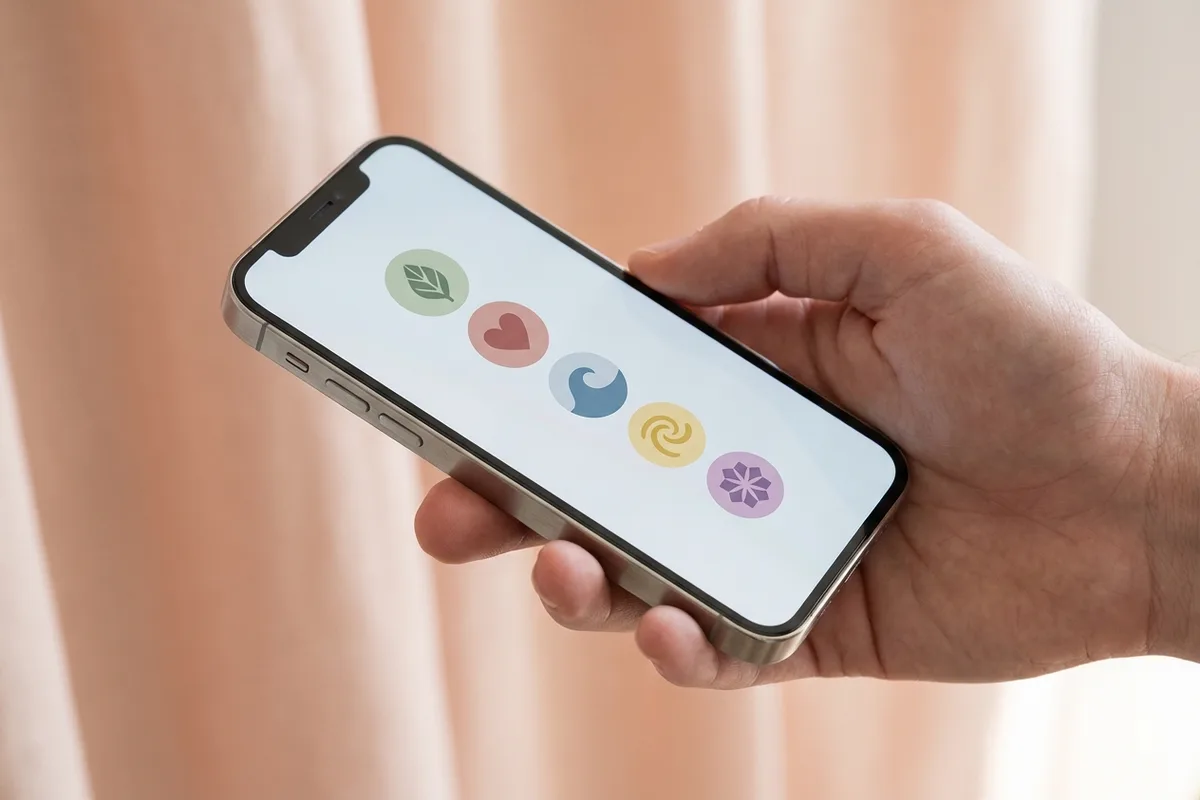
Cosa sono davvero le storie in evidenza
Prima del discorso sul design, un veloce recap, perché la gente confonde ancora le due funzionalità.
Una storia è una foto o un breve video che vive sul tuo profilo per ventiquattro ore e poi scompare. Una storia in evidenza è una raccolta permanente di storie passate, fissata come icona circolare proprio sotto la tua bio. Quando qualcuno tocca una storia in evidenza, scorre quelle storie in ordine. A differenza delle storie normali, le storie in evidenza non scadono mai da sole — restano lì finché non le rimuovi.
Poiché stanno in cima al tuo profilo, le storie in evidenza sono uno spazio prezioso. Dicono ai visitatori di cosa ti occupi in una sola fila di icone: cosa offri, con chi hai lavorato, com'è il tuo mondo. Un buon set di copertine per storie in evidenza Instagram dà a quella fila un'identità visiva chiara invece di lasciarla come un mucchio di screenshot casuali.
Come creare una storia in evidenza e aggiungere una copertina
Il flusso è quasi identico su iOS, Android e nel web desktop, con una differenza: non puoi creare o modificare le storie in evidenza da desktop. Tutto ciò che segue avviene nell'app mobile.
Dal tuo profilo, tocca il pulsante "+ Nuova" che appare come un cerchio con un segno più alla fine della tua fila di storie in evidenza, oppure tocca l'icona più nell'angolo in alto e scegli Storia in evidenza. Instagram mostra l'archivio delle tue storie. Scegli una o più storie da includere e tocca Avanti.
Nella schermata successiva vedrai due campi: il nome della storia in evidenza (fino a 15 caratteri) e l'immagine di copertina. Per impostazione predefinita, Instagram sceglie un frame dalla prima storia selezionata. Hai due opzioni:
- Modifica copertina → sfoglia i frame di una qualsiasi delle storie selezionate e trascina il cerchio di ritaglio sulla parte che vuoi visibile.
- Icona della fotocamera sull'anteprima della copertina → carica un'immagine personalizzata dal rullino.
Il caricamento è la strada usata dalla maggior parte dei designer: crea una copertina personalizzata 1080 × 1920 in un tool di design, salvala sul telefono e selezionala qui. Non devi averla pubblicata prima come storia — il caricamento va direttamente dal rullino allo slot della copertina.
Per cambiare una copertina in seguito, premi a lungo sulla storia in evidenza nel tuo profilo, scegli Modifica storia in evidenza e ripeti il processo. Da quel menu puoi anche rinominarla, aggiungere o rimuovere storie, o eliminarla del tutto.
Dimensioni e safe zone circolare
È qui che la maggior parte delle prime copertine va male. La tela completa è un rettangolo verticale, ma il profilo mostra solo un ritaglio circolare di una piccola area vicino al centro. Se la tua icona è posizionata dove starebbe bene in una storia, sarà tagliata nella copertina.
| Specifica | Valore |
|---|---|
| Tela di caricamento | 1080 × 1920 px (9:16) |
| Renderizzata come | Cerchio, grossomodo centrato |
| Safe zone per il contenuto | riquadro ~500 × 500 px centrato nella tela |
| Dimensione icona consigliata | 250–400 px di larghezza, centrata |
| Formato file | JPG o PNG, sotto i 4 MB |
| Spazio colore | sRGB |
Un modo semplice per progettare in modo affidabile: apri una tela 1080 × 1920, posiziona una guida quadrata 500 × 500 esattamente al centro e costruisci la tua icona dentro quel quadrato. Mantieni lo sfondo di un colore solido (o di un gradiente molto soft) che riempia tutta la tela. Tutto ciò che è fuori dal quadrato è invisibile sul profilo, quindi non metterci nulla di importante.
Il trucco dello spazio vuoto
La richiesta in assoluto più comune di chi rifà le proprie storie in evidenza è il look spazio vuoto per le storie in evidenza Instagram — una fila di copertine quasi vuote, così il profilo risulta tranquillo e minimale invece che chiassoso e affollato.
L'effetto è semplice da realizzare:
- Crea una tela 1080 × 1920 con uno sfondo di colore solido. Le scelte più popolari sono bianco sporco, beige, crema caldo, nero soft o un pastello tenue che riprende un colore d'accento del tuo brand.
- Inserisci un singolo elemento piccolo esattamente al centro — un'icona a linea sottile, un piccolo simbolo simile a una lettera, o nulla del tutto.
- Esporta e carica l'immagine come copertina.
Se vuoi che la copertina sembri completamente vuota — nessuna icona — carica semplicemente l'immagine di colore solido. Su uno sfondo profilo bianco le tue storie in evidenza spariranno quasi nella pagina, lasciando solo i nomi sotto. Abbinato a nomi corti e neutri (o nessun nome, usando un carattere Unicode vuoto — più avanti), questo è il look che hai visto sui profili creator editoriali e puliti.
Un avvertimento: le copertine vuote si appoggiano molto sulla foto profilo e sulla bio per dare personalità. Se sei un'attività, assicurati che i visitatori possano ancora capire cosa fai dalla sola bio. Per qualche dritta, la nostra guida su come scrivere una bio Instagram che converte copre la struttura per account personali e creator, e questa per le bio maschili è utile se il profilo ha un taglio più maschile.
10 stili estetici da provare
Se "minimal spazio vuoto" non fa per te, c'è un'intera gamma di direzioni che restano comunque coerenti. Ecco dieci stili tra cui scegliere — mischiane al massimo due in una stessa fila per un look unificato.
- Set di icone pastello. Sfondi pesca soft, menta, lilla, giallo burro con una singola icona a linea sottile (macchina fotografica, libro, tazza di caffè, aereo). Caldo e accogliente, funziona per lifestyle, coaching e wellness.
- Illustrazioni a linea. Disegni a un solo colore in outline su sfondo neutro — fiori disegnati a mano, volti od oggetti. Editoriale e personale.
- Lettere monogramma. Una singola lettera maiuscola o un monogramma di due lettere centrato su uno sfondo testurizzato. Branding pulito per consulenti e freelance.
- Color-block. Blocchi solidi di colore brand senza alcuna icona. I nomi fanno tutto il lavoro. Ottimo per brand decisi con una palette forte.
- Cornici Polaroid. Una foto dentro una "cornice" quadrata bianca con un piccolo margine inferiore. Nostalgico, perfetto per account di viaggi e fotografia.
- Scarabocchi a mano. Un rapido doodle a inchiostro al centro — uno scarabocchio, un cuore, una stella — su sfondo bianco sporco. Giocoso, personale, funziona per creator e maker.
- Sfere gradient. Una soft sfera sfumata che riempie il cerchio. Niente icona, solo colore. Futuristico e calmo, calza per profili wellness, tech o musica.
- Foto-come-copertina. Una foto ritagliata e zoomata di un oggetto o colore caratteristico. Un singolo fiore, una tazza di caffè, una texture. Sta meglio quando tutte le copertine condividono una temperatura colore.
- Carta e texture. Sfondi fatti di carta scansionata, lino o acquerello, con una piccola icona sopra. Caldo e tattile.
- Emoji su colore solido. Una singola emoji, grande e centrata, su sfondo pastello. Lo stile più veloce da realizzare — niente abilità di design — e si legge chiaramente anche a piccole dimensioni.
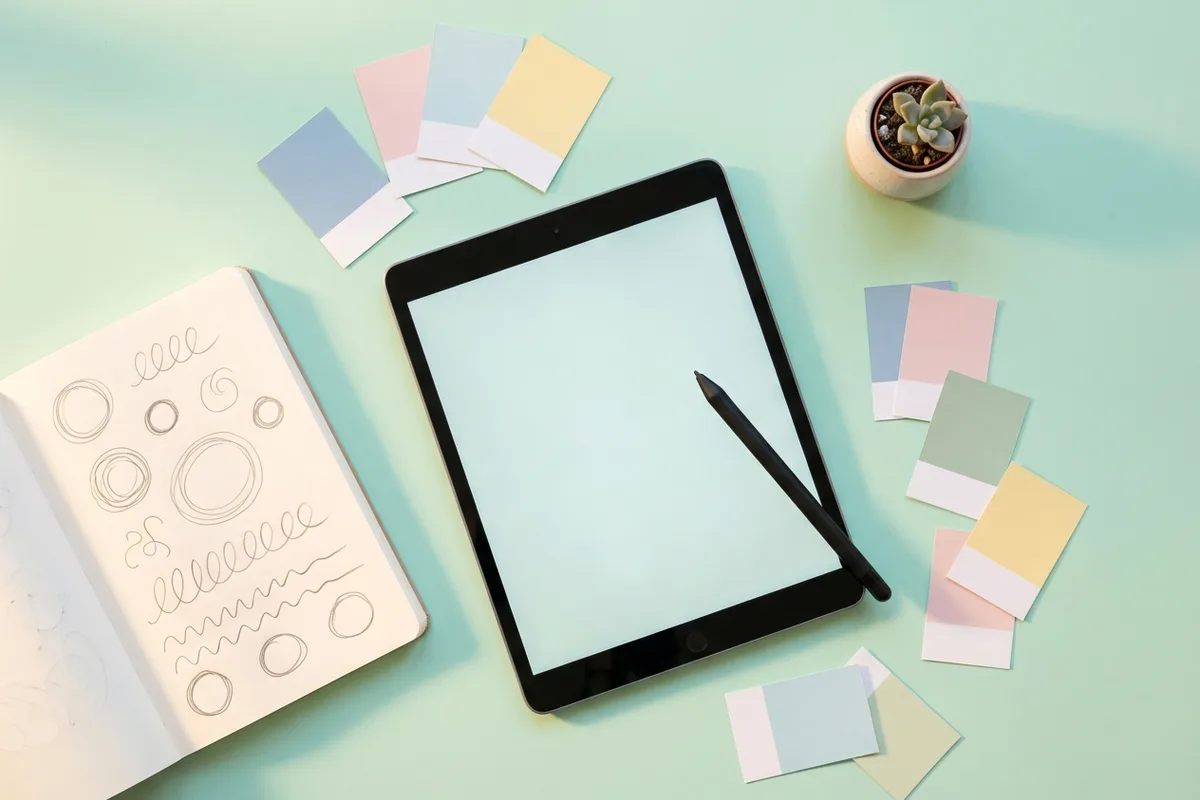
Progettare una copertina con un tool gratuito
Non ti serve una suite di design a pagamento. Il workflow è lo stesso in Canva, Adobe Express, Figma, Procreate o qualsiasi app vettoriale base:
- Crea un nuovo documento a 1080 × 1920 px.
- Riempi lo sfondo con un colore solido o un gradiente.
- Aggiungi una guida centrata — un quadrato 500 × 500 px esattamente al centro della tela.
- Inserisci la tua icona, foto o testo dentro quel quadrato.
- Esporta come PNG o JPG.
- Trasferisci il file al telefono via AirDrop, email o cloud.
- Su Instagram, crea o modifica la storia in evidenza, tocca l'anteprima della copertina e carica dal rullino.
Ripeti per ogni copertina, cambiando solo l'icona. Mantenere fissi tela, sfondo e stile dell'icona su ogni copertina è ciò che fa sembrare la fila intenzionale.
Convenzioni sui nomi
La copertina è metà del look — il nome sotto è l'altra metà. Instagram ti dà quindici caratteri. È abbastanza per una parola corta o due, ma non per una frase.
Qualche convenzione che mantiene la fila ordinata:
- Usa una parola per storia in evidenza quando puoi. Viaggi, Cibo, Recensioni, FAQ, Link.
- Decidi una volta sulla maiuscola. Tutto minuscolo risulta più soft ed editoriale. Title Case sembra più professionale. Mischiarli nella stessa fila sembra accidentale.
- Le emoji contano come caratteri. Una emoji alla fine di una parola corta (es. "Viaggi" con un aereo) va bene. Una serie di tre o quattro emoji ti mangia il budget e di solito risulta affollata a piccole dimensioni.
- Nomi vuoti. Se vuoi che la copertina stia da sola senza una parola sotto, incolla un singolo carattere Unicode invisibile (l'Hangul Filler o uno zero-width space, comunemente noto come trucco del "nome vuoto") nel campo del nome. Instagram lo accetta e renderizza l'etichetta come vuota. Usalo con parsimonia — se ogni storia in evidenza ha un nome vuoto, i visitatori non sapranno cosa contiene nessuna.
Organizzare la fila
Oltre alle singole copertine, l'ordine delle tue storie in evidenza conta. Instagram le mostra dalla più recente per impostazione predefinita, il che significa che l'ultima che hai aggiornato salta a sinistra. Per controllare l'ordine:
- Tocca e tieni premuta una qualsiasi storia in evidenza sul tuo profilo.
- Scegli Modifica storia in evidenza, poi esci — la storia in evidenza sarà stata spinta in prima posizione.
- Per spingere una storia in evidenza più indietro, aggiungi una qualsiasi storia a una storia in evidenza che vuoi davanti (questo riordina la fila).
Non c'è il drag-and-drop per riordinare su un profilo mobile, motivo per cui la maggior parte dei creator aggiorna le storie in evidenza in batch nell'ordine inverso a quello in cui vuole che appaiano.
Per quanto riguarda cosa metterci, qualche pattern funziona per quasi ogni account:
- Raggruppa per tema. Viaggi, cibo, dietro le quinte, FAQ, recensioni, press. Ogni storia in evidenza è un mini-feed autoconclusivo.
- Ruota le stagionali. Una storia in evidenza "Estate 2026" o "Settimana di Lancio" può stare davanti per un mese ed essere archiviata dopo.
- Fissa i tuoi pilastri. I tre o quattro temi per cui vuoi essere più conosciuto dovrebbero sempre vivere nei primi slot visibili.
Per abbinarlo a una strategia di storie, vedi la nostra guida agli sticker link delle Instagram Stories — la maggior parte di quelle tattiche con gli sticker trasforma una storia in evidenza casuale in un piccolo funnel di conversione.
Usare le storie in evidenza per la lead generation
Se il tuo profilo fa qualsiasi tipo di business — coaching, freelance, un prodotto, un servizio, una newsletter — qualche slot di storia in evidenza dovrebbe guadagnarsi il proprio posto.
- Storia in evidenza FAQ. Rispondi alle tue cinque domande più frequenti, una storia per risposta. Riduce il carico sui DM e pre-qualifica i lead.
- Storia in evidenza Prenota una call / link. Una breve storia di intro più uno sticker link che punta alla tua pagina di prenotazione, allo shop o alla raccolta email. Si abbina particolarmente bene con le tattiche del nostro playbook sugli sticker link.
- Storia in evidenza Testimonianze. Screenshot o brevi clip degli elogi dei clienti. Social proof che i visitatori possono scorrere in trenta secondi.
- Storia in evidenza Processo / portfolio. Per chi offre servizi, una mini case-study — prima, durante, dopo — è spesso più convincente del tuo feed.
- Storia in evidenza Chi sono. Un'introduzione di due o tre storie per i nuovi visitatori che non vogliono scavare nel feed per capire chi sei.
Sono queste le storie in evidenza che giustificano l'investimento di tempo. Il design della copertina conta, ma una bella storia in evidenza vuota non aiuta nessuno. Una buona caption sotto i video dentro la storia in evidenza fa di più per la conversione di qualsiasi icona.

Errori comuni
Qualche modo facile per peggiorare l'aspetto di una fila di storie in evidenza:
- Icone a basso contrasto. Un'icona a linea bianca su sfondo crema scompare alla dimensione thumbnail con cui il profilo la mostra davvero. Testa ogni copertina guardando la fila dal telefono a distanza di braccio.
- Troppe storie in evidenza. Oltre le dieci copertine inizi a richiedere lo scorrimento orizzontale, che la maggior parte dei visitatori non fa mai. Tieni l'essenziale davanti e archivia il resto.
- Stili incoerenti. Due copertine icona pastello, una copertina foto, un gradiente neon e una polaroid — la fila si legge come caos. Scegli uno stile per refresh.
- Contenuto importante fuori dalla safe zone. Il testo in cima o in fondo a una tela 1080 × 1920 sparisce nel ritaglio. Se al primo tentativo sembra tagliata, il contenuto è troppo vicino al bordo.
- Rifare il brand a metà fila. Se stai ridisegnando, fallo tutto in una sola sessione. Una fila in cui le prime tre copertine sembrano nuove e le ultime quattro vecchie è peggio di entrambe le versioni separate.
- Usare screenshot come copertine. I frame scelti automaticamente di solito hanno elementi UI, sticker caption o ritagli strani al centro del cerchio. O carichi una copertina personalizzata pulita o scegli un frame visivamente tranquillo.
FAQ
Quale dimensione deve avere una copertina di storia in evidenza? 1080 × 1920 pixel, la stessa di una storia. Tieni la parte importante dell'immagine dentro un riquadro 500 × 500 centrato nella tela, perché il profilo la ritaglia a cerchio.
Posso cambiare la copertina di una storia in evidenza senza pubblicare una storia? Sì. Quando crei o modifichi una storia in evidenza, tocca l'anteprima della copertina e scegli l'icona del rullino — puoi caricare qualsiasi immagine dal telefono senza pubblicarla prima come storia.
Perché la mia copertina sembra tagliata? Il contenuto è fuori dalla safe zone circolare. Sposta l'icona o il soggetto più vicino al centro esatto della tela 1080 × 1920 e ricarica.
Quante storie in evidenza dovrei avere? Da sei a dieci è il punto giusto. Oltre le dieci costringi i visitatori a scorrere lateralmente, e la maggior parte non lo farà. Fissa le più importanti nei primi tre slot.
Posso riordinare le storie in evidenza? Non con il drag. La fila si ordina per ultima modifica, quindi per portare una storia in evidenza davanti, aggiungile una qualsiasi storia o modificala ed esci.
Le storie in evidenza con nome vuoto funzionano ancora? Sì. Incollare un carattere Unicode zero-width nel campo del nome crea un'etichetta che sembra vuota. Usalo con parsimonia — se ogni etichetta è vuota, i visitatori non riescono a distinguere le storie in evidenza.
Posso modificare le storie in evidenza da desktop? No. Creare, modificare e riordinare le storie in evidenza è solo da mobile. Puoi vederle da desktop, ma le opzioni di modifica appaiono solo nell'app.
Per chiudere
Un bel set di copertine per storie in evidenza Instagram non è una questione di essere designer. È scegliere una direzione visiva, impostare correttamente una tela 1080 × 1920 con il contenuto dentro la safe zone circolare e ripetere il template su ogni copertina. Fallo una volta, scrivi sotto nomi corti e chiari, e sei a posto per mesi.
Se vuoi legare insieme tutto il profilo, abbinala alle nostre guide più approfondite su come creare Instagram Stories micidiali e come usare gli sticker link per convertire i visitatori del profilo. E se la tua bio ha ancora bisogno di lavoro, il nostro generatore di bio Instagram è un modo veloce per affinare il copy che sta proprio sopra le tue copertine appena progettate.
Related Posts
- 300+ idee per le Note di Instagram: carine, divertenti, estetiche e come pubblicarne una (2026)
- Come ripubblicare una Storia su Instagram (guida 2026)
- 10 modi comprovati per ottenere più commenti su Instagram
Grazie ❤️ per aver letto il Blog di Hiketop+
Oltre alla pubblicazione di articoli interessanti, offriamo una piattaforma di scambio che ti permette di ottenere follower di Instagram autentici senza alcun costo. Milioni hanno provato Hiketop+ per promuovere i loro profili. Scopri la nostra applicazione gratuita disponibile sia per iOS che per Android per aumentare i tuoi like, follower e commenti su Instagram.