Portadas de Destacados de Instagram: medidas, ideas y consejos de diseño (2026)
Los destacados son el primer espacio real de diseño que tienes en tu perfil de Instagram. Aparecen justo debajo de la bio, sobreviven mucho después de que una historia haya caducado, y un conjunto de portadas coherente suele ser lo que hace que un perfil parezca "bien cuidado" antes de que nadie se asome a la cuadrícula.
La buena noticia: crear un buen set de portadas de destacados no es un problema de habilidad de diseño. Es un problema de medidas y detalles. Una vez que conoces el lienzo correcto, la zona segura circular y un puñado de pequeños trucos —el look de espacio en blanco, nombres neutros, agrupación ordenada— puedes montar un set de portadas en una tarde y no volver a tocarlo nunca más. Esta guía te explica todo lo que necesitas, desde las medidas exactas en píxeles hasta diez direcciones estéticas y algunas convenciones de nombres que mantienen el look impecable. Si quieres entender qué va dentro de los destacados, combínala con nuestra guía complementaria sobre cómo crear historias de Instagram brutales.
Respuesta rápida
- Tamaño del lienzo: 1080 × 1920 px (el tamaño estándar de una historia).
- Zona segura del recorte circular: aproximadamente un cuadrado de 500 × 500 px centrado en el marco. Todo lo que quede fuera de ese cuadrado se ocultará.
- Dos formas de poner una portada: elige un fotograma de una historia existente o sube una imagen personalizada diseñada por fuera.
- El truco de la subida: diseña la portada en cualquier herramienta (Canva, Adobe Express, Figma, Procreate), guárdala como imagen de 1080 × 1920 y selecciónala desde tu carrete al nombrar el destacado.
- Longitud del nombre: hasta 15 caracteres. Los emojis cuentan. Los caracteres Unicode "invisibles" pueden fingir una etiqueta "vacía".
- Sé breve: entre seis y diez destacados suele ser el punto dulce antes de que la fila empiece a desplazarse.
Qué son realmente los destacados
Antes de hablar de diseño, un repaso rápido, porque todavía hay gente que confunde ambas funciones.
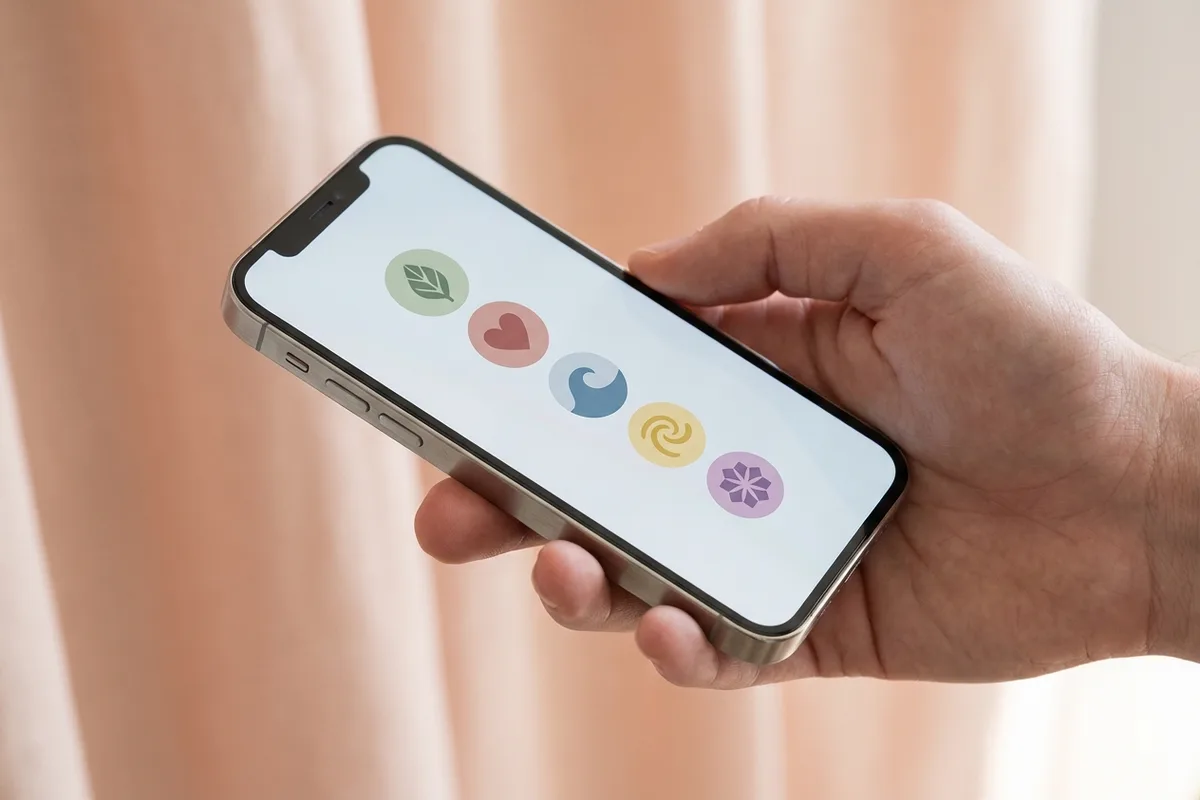
Una historia es una foto o vídeo corto que vive en tu perfil durante veinticuatro horas y luego desaparece. Un destacado es una colección permanente de historias pasadas, fijada como un icono circular justo debajo de tu bio. Cuando alguien toca un destacado, se desplaza por esas historias en orden. A diferencia de las historias normales, los destacados nunca caducan por sí solos: se quedan ahí hasta que los quitas.
Como se sitúan en la parte superior de tu perfil, los destacados son un espacio privilegiado. Le dicen a los visitantes de qué vas en una sola fila de iconos: qué ofreces, con quién has trabajado, cómo es tu mundo. Un buen set de portadas para destacados de Instagram le da a esa fila una identidad visual clara en lugar de dejarla como una mezcla de capturas de pantalla.
Cómo crear un destacado y añadirle una portada
El proceso es casi idéntico en iOS, Android y la web de escritorio, con una diferencia: no puedes crear ni editar destacados desde el ordenador. Todo lo siguiente ocurre en la app móvil.
Desde tu perfil, toca el botón "+ Nuevo" que aparece como un círculo con un signo más al final de tu fila de destacados, o toca el icono de más en la esquina superior y elige Destacado. Instagram mostrará tu archivo de historias. Selecciona una o varias historias que quieras incluir y toca Siguiente.
En la siguiente pantalla verás dos campos: el nombre del destacado (hasta 15 caracteres) y la imagen de portada. Por defecto, Instagram toma un fotograma de la primera historia seleccionada. Tienes dos opciones:
- Editar portada → explora fotogramas de cualquiera de las historias seleccionadas y arrastra el círculo de recorte hasta la parte que quieras que se vea.
- Icono de cámara en la vista previa de la portada → sube una imagen personalizada desde tu carrete.
La ruta de subida es la que usa la mayoría de los diseñadores: crea una portada personalizada de 1080 × 1920 en una herramienta de diseño, guárdala en el móvil y selecciónala aquí. No hace falta que la hayas publicado primero como historia: la subida pasa directamente del carrete al hueco de la portada.
Para cambiar una portada más adelante, mantén pulsado el destacado en tu perfil, elige Editar destacado y repite el proceso. Desde ese menú también puedes renombrarlo, añadir o quitar historias, o eliminar el destacado por completo.
Medidas y la zona segura circular
Aquí es donde fallan la mayoría de las primeras portadas. El lienzo completo es un rectángulo vertical, pero el perfil solo muestra un recorte circular de una zona pequeña cerca del centro. Si colocas tu icono donde quedaría bien en una historia, se va a cortar en la portada.
| Especificación | Valor |
|---|---|
| Lienzo de subida | 1080 × 1920 px (9:16) |
| Se muestra como | Círculo, aproximadamente centrado |
| Zona segura para el contenido | Caja de ~500 × 500 px centrada en el lienzo |
| Tamaño recomendado del icono | 250–400 px de ancho, centrado |
| Formato de archivo | JPG o PNG, menos de 4 MB |
| Espacio de color | sRGB |
Una forma sencilla de diseñar con seguridad: abre un lienzo de 1080 × 1920, coloca un cuadrado guía de 500 × 500 justo en el centro y construye tu icono dentro de ese cuadrado. Mantén el fondo en un color sólido (o un degradado muy suave) que rellene todo el lienzo. Lo que esté fuera del cuadrado es invisible en el perfil, así que no pongas nada importante ahí.
El truco del espacio en blanco
La petición más frecuente de quienes rediseñan sus destacados es el look de espacio en blanco para destacados de Instagram: una fila de portadas casi vacías, para que el perfil se lea como silencioso y minimalista en lugar de cargado y ruidoso.
El efecto es fácil de conseguir:
- Crea un lienzo de 1080 × 1920 con un fondo de color sólido. Las opciones más populares son blanco roto, beige, crema cálido, negro suave o un pastel apagado que recoja un color de acento de tu marca.
- Coloca un único elemento pequeño justo en el centro: un icono de línea fina, un pequeño símbolo en forma de letra o nada en absoluto.
- Exporta y sube la imagen como portada.
Si quieres que la portada parezca completamente vacía —sin icono alguno— simplemente sube la imagen de color sólido. Sobre el fondo blanco del perfil, tus destacados casi desaparecerán en la página, dejando solo los nombres debajo. Combinado con nombres cortos y neutros (o sin nombre, usando un carácter Unicode invisible —más sobre esto en un momento), este es el look que has visto en los perfiles de creadores editoriales y limpios.
Una advertencia: las portadas en blanco dependen mucho de tu foto de perfil y de tu bio para transmitir la personalidad. Si tienes un negocio, asegúrate de que los visitantes aún puedan saber a qué te dedicas solo con la bio. Si necesitas orientación, nuestra guía sobre escribir una bio de Instagram que convierta cubre la estructura para cuentas personales y de creadores, y esta otra para bios masculinas es útil si el perfil es más masculino.
10 estilos estéticos para probar
Si el "espacio en blanco minimalista" no es lo tuyo, hay todo un abanico de direcciones que siguen sintiéndose coherentes. Aquí tienes diez estilos entre los que elegir: mezcla como mucho dos en una misma fila para un look unificado.
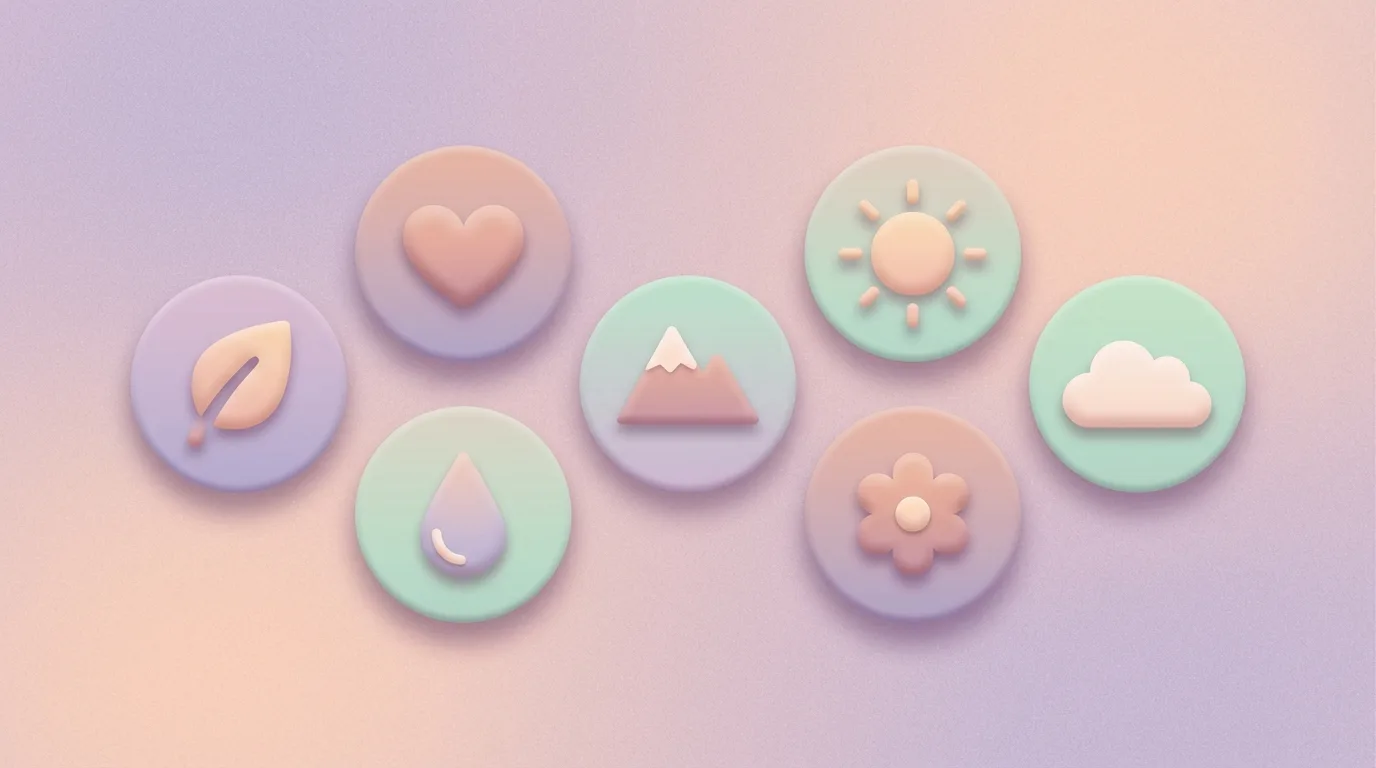
- Set de iconos pastel. Fondos en melocotón suave, menta, lila o amarillo mantequilla con un único icono de línea fina (cámara, libro, taza de café, avión). Cálido y acogedor, funciona para lifestyle, coaching y bienestar.
- Ilustraciones a línea. Dibujos a una sola tinta sobre fondo neutro: flores, caras u objetos dibujados a mano. Editorial y personal.
- Letras tipo monograma. Una sola letra mayúscula o monograma de dos letras centrado sobre un fondo texturizado. Branding limpio para consultoras y freelancers.
- Bloques de color. Bloques sólidos del color de tu marca sin ningún icono. Los nombres hacen todo el trabajo. Genial para marcas atrevidas con una paleta fuerte.
- Marcos estilo Polaroid. Una foto dentro de un "marco" cuadrado blanco con un pequeño margen inferior. Nostálgico, bueno para cuentas de viajes y fotografía.
- Garabatos a mano alzada. Un trazo rápido en tinta en el centro: una espiral, un corazón, una estrella, sobre un fondo blanco roto. Juguetón, personal, va bien para creadores y artesanos.
- Orbes con degradado. Una esfera de degradado suave rellenando el círculo. Sin icono, solo color. Futurista y calmado, encaja con perfiles de bienestar, tecnología o música.
- Foto como portada. Una foto recortada y con zoom de un objeto o color característico. Una sola flor, una taza de café, una textura. Queda mejor cuando todas las portadas comparten la misma temperatura de color.
- Papel y textura. Fondos creados a partir de papel escaneado, lino o acuarela, con un pequeño icono encima. Cálido y táctil.
- Emoji sobre color sólido. Un único emoji, grande y centrado, sobre un fondo pastel. El estilo más rápido de ejecutar —sin hacer falta saber diseñar— y se lee con claridad incluso a tamaños pequeños.
Diseñar una portada con una herramienta gratuita
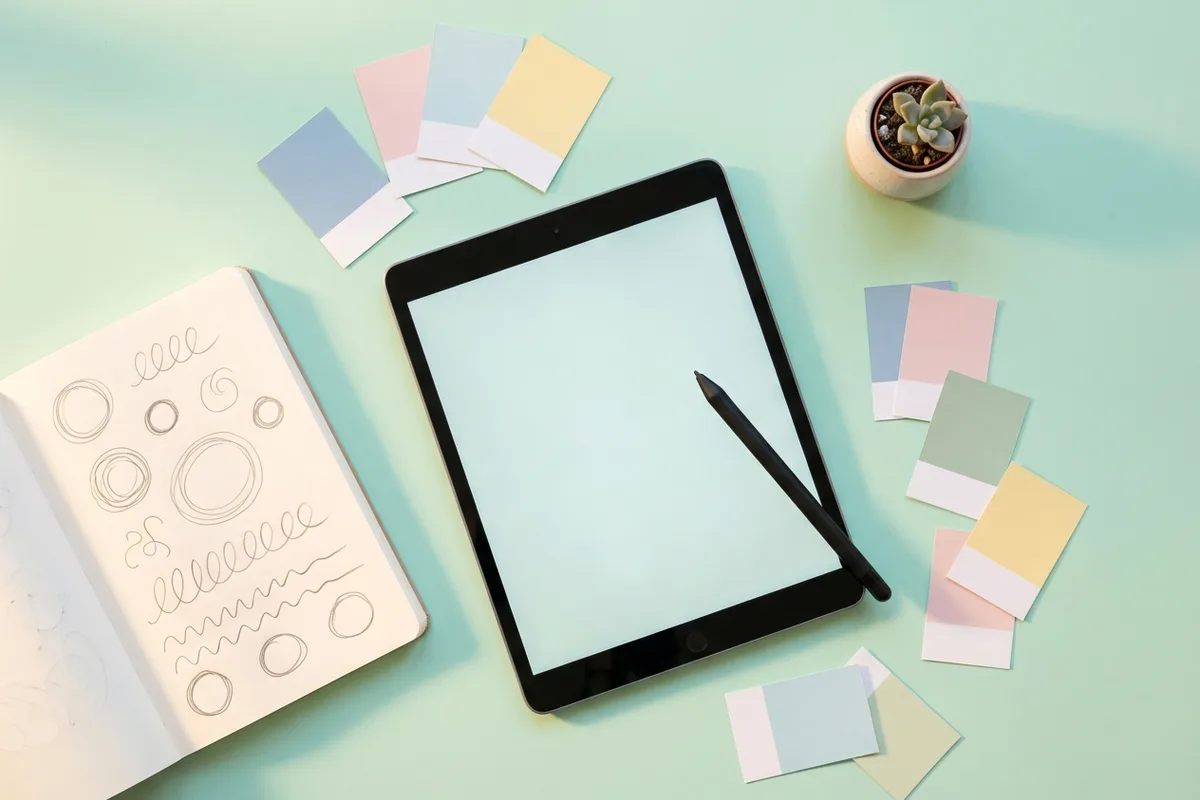
No necesitas un paquete de diseño de pago. El flujo es el mismo en Canva, Adobe Express, Figma, Procreate o cualquier app vectorial básica:
- Crea un documento nuevo de 1080 × 1920 px.
- Rellena el fondo con un solo color o degradado.
- Añade una guía centrada: un cuadrado de 500 × 500 px justo en el medio del lienzo.
- Coloca tu icono, foto o texto dentro de ese cuadrado.
- Exporta como PNG o JPG.
- Envía el archivo al móvil por AirDrop, correo o la nube.
- En Instagram, crea o edita el destacado, toca la vista previa de la portada y súbela desde el carrete.
Repite para cada portada, cambiando solo el icono. Mantener fijos el lienzo, el fondo y el estilo del icono en todas las portadas es lo que hace que la fila parezca intencionada.
Convenciones de nombres
La portada es la mitad del look; el nombre de debajo es la otra mitad. Instagram te da quince caracteres. Eso es suficiente para una palabra corta o dos, pero no para una frase.
Algunas convenciones que mantienen la fila ordenada:
- Usa una sola palabra por destacado cuando puedas. Viajes, Comida, Reseñas, FAQ, Links.
- Decide la capitalización una sola vez. Todo en minúsculas se siente más suave y editorial. Con Mayúscula Inicial se siente más profesional. Mezclarlas en la misma fila parece accidental.
- Los emojis cuentan como caracteres. Un emoji al final de una palabra corta (p. ej., "Viajes" con un avión) queda bien. Un chorro de tres o cuatro emojis se come tu presupuesto y normalmente se ve recargado a tamaños pequeños.
- Nombres en blanco. Si quieres que la portada vaya sola sin palabra debajo, pega un único carácter Unicode invisible (el Hangul Filler o un espacio de ancho cero, conocidos popularmente como el truco del "nombre en blanco") en el campo del nombre. Instagram lo acepta y muestra la etiqueta vacía. Úsalo con moderación: si todos los destacados tienen nombre en blanco, los visitantes no sabrán qué contiene cada uno.
Organizar la fila
Más allá de las portadas individuales, el orden de tus destacados importa. Instagram los muestra por defecto del más reciente al más antiguo, lo que significa que el último destacado que actualizaste salta a la izquierda. Para controlar el orden:
- Mantén pulsado cualquier destacado en tu perfil.
- Elige Editar destacado y luego vuelve atrás: el destacado se habrá movido al principio.
- Para empujar un destacado más atrás, añade cualquier historia a otro destacado que quieras delante (eso reordena la fila).
No hay forma de arrastrar para reordenar desde el perfil móvil, y por eso la mayoría de los creadores actualizan sus destacados por lotes en el orden inverso al que quieren que aparezcan.
En cuanto a qué poner dentro, hay algunos patrones que funcionan para casi cualquier cuenta:
- Agrupa por tema. Viajes, comida, detrás de cámaras, FAQ, reseñas, prensa. Cada destacado es un mini-feed autónomo.
- Rota destacados estacionales. Un destacado de "Verano 2026" o "Semana de lanzamiento" puede estar al frente durante un mes y luego archivarse.
- Fija tus pilares. Los tres o cuatro temas por los que más quieres ser reconocido deberían ir siempre en los primeros huecos visibles.
Para combinar esto con una estrategia de historias, echa un vistazo a nuestra guía sobre cómo repostear una historia de Instagram: muchas de esas tácticas convierten un destacado casual en un pequeño embudo de conversión.
Usar los destacados para captar clientes
Si tu perfil tiene algún componente de negocio —coaching, trabajo freelance, un producto, un servicio, una newsletter—, algunos huecos de destacados deberían ganarse su espacio.
- Destacado de FAQ. Responde las cinco preguntas que más te hacen, una historia por respuesta. Reduce tu carga de DMs y precualifica leads.
- Destacado de "reserva una llamada" / links. Una historia breve de presentación más un sticker de link apuntando a tu página de reservas, tienda o captura de email. Encaja muy bien con las tácticas para conseguir más comentarios en Instagram.
- Destacado de testimonios. Capturas de pantalla o clips cortos con elogios de clientes. Prueba social que los visitantes pueden recorrer en treinta segundos.
- Destacado de proceso / portfolio. Para quienes venden servicios, un mini destacado de caso de estudio —antes, durante, después— suele convencer más que la cuadrícula.
- Destacado "sobre mí". Una presentación de dos o tres historias para visitantes nuevos que no quieren escarbar el feed para averiguar quién eres.
Estos son los destacados que justifican la inversión de tiempo. El diseño de la portada importa, pero un destacado precioso y vacío no ayuda a nadie. Un buen pie de foto bajo los vídeos dentro del destacado hace más por la conversión que cualquier icono.
Errores frecuentes
Algunas formas fáciles de que una fila de destacados se vea peor de lo que debería:
- Iconos de bajo contraste. Un icono de línea blanca sobre fondo crema desaparece al tamaño de miniatura al que el perfil lo muestra. Comprueba cada portada mirando la fila desde la distancia del brazo en tu móvil.
- Demasiados destacados. Más allá de diez portadas empieza a hacer falta desplazamiento horizontal, cosa que la mayoría de los visitantes nunca hace. Mantén lo esencial al frente y archiva el resto.
- Estilos inconsistentes. Dos portadas de iconos pastel, una de foto, una con degradado neón y una Polaroid: la fila se lee como un caos. Elige un solo estilo por renovación.
- Contenido importante fuera de la zona segura. El texto arriba o abajo de un lienzo de 1080 × 1920 desaparece en el recorte. Si tu primer intento se ve cortado, el contenido está demasiado cerca del borde.
- Rebrandear solo media fila. Si estás rediseñando, hazlas todas de una sentada. Una fila donde las tres primeras portadas se ven nuevas y las cuatro últimas se ven viejas es peor que cualquiera de las dos versiones por separado.
- Usar capturas como portadas. Los fotogramas que Instagram elige automáticamente suelen tener elementos de interfaz, stickers de pie de foto o recortes torpes justo en el centro del círculo. O subes una portada personalizada limpia, o eliges un fotograma visualmente tranquilo.
FAQ
¿De qué tamaño debería ser una portada de destacado? 1080 × 1920 píxeles, igual que una historia. Mantén lo importante dentro de una caja de 500 × 500 centrada en el lienzo, porque el perfil la recorta en círculo.
¿Puedo cambiar una portada de destacado sin publicar una historia? Sí. Al crear o editar un destacado, toca la vista previa de la portada y elige el icono del carrete: puedes subir cualquier imagen del móvil sin publicarla antes como historia.
¿Por qué mi portada se ve cortada? El contenido está fuera de la zona segura circular. Mueve el icono o el sujeto más cerca del centro exacto del lienzo de 1080 × 1920 y vuelve a subirlo.
¿Cuántos destacados debería tener? Entre seis y diez es el punto dulce. Más allá de diez obliga a los visitantes a desplazarse lateralmente, y la mayoría no lo hará. Fija los más importantes en los tres primeros huecos.
¿Puedo reordenar los destacados? No arrastrando. La fila se ordena por el más recientemente actualizado, así que para llevar un destacado al frente, añádele cualquier historia o edítalo y sal.
¿Siguen funcionando los destacados con nombre en blanco? Sí. Pegando un carácter Unicode de ancho cero en el campo de nombre se crea una etiqueta aparentemente vacía. Úsalo con moderación: si todas las etiquetas están vacías, los visitantes no pueden distinguir los destacados.
¿Puedo editar destacados desde el ordenador? No. Crear, editar y reordenar destacados es exclusivo del móvil. Puedes verlos en escritorio, pero las opciones de edición solo aparecen en la app.
Para cerrar
Un buen set de portadas para destacados de Instagram no va de ser diseñador. Va de elegir una dirección visual, montar correctamente un lienzo de 1080 × 1920 con el contenido dentro de la zona segura circular y repetir la plantilla en cada portada. Hazlo una vez, escribe nombres cortos y claros debajo, y habrás terminado por meses.
Si quieres unir todo el perfil, combina esto con nuestras guías más profundas sobre cómo crear historias de Instagram brutales y usar stickers de enlace para convertir visitantes del perfil. Y si tu bio todavía necesita trabajo, nuestro generador de bios de Instagram es una forma rápida de afinar el texto que se sitúa justo encima de esas portadas recién diseñadas.
Related Posts
- Cómo Repostear una Historia en Instagram (Guía 2026)
- 300+ Ideas para Notas de Instagram: Tiernas, Divertidas, Estéticas y Cómo Publicarlas (2026)
- 10 formas comprobadas de conseguir más comentarios en Instagram
Gracias ❤️ por leer el Blog de Hiketop+
Además de publicar artículos interesantes, ofrecemos una plataforma de intercambio que te permite obtener seguidores auténticos de Instagram sin costo alguno. Más de millones han probado Hiketop+ para promocionar sus perfiles. Descubre nuestra aplicación gratuita disponible tanto para iOS como para Android para aumentar tus likes, seguidores y comentarios en Instagram.