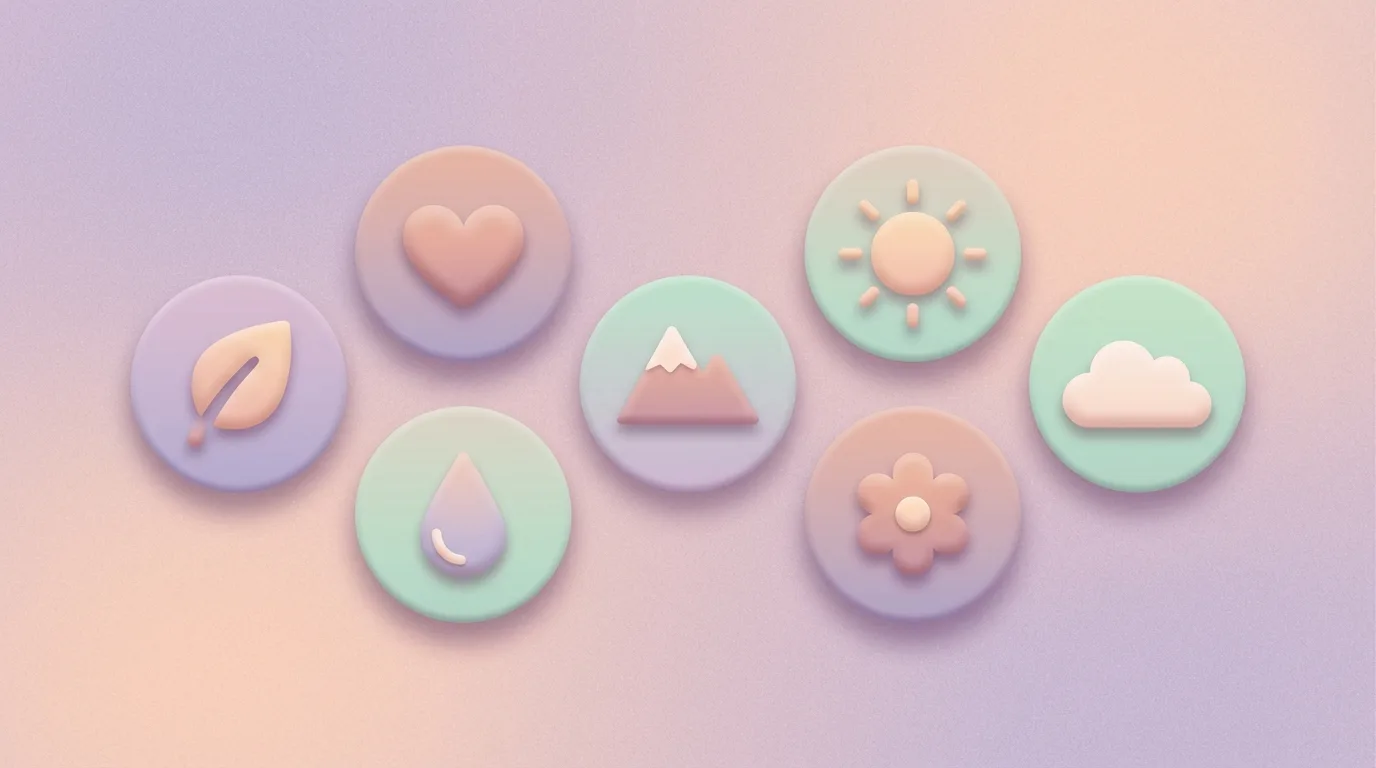
Highlight Cover für Instagram: Maße, Ideen und Design-Tipps (2026)
Deine Highlights sind die erste echte Designfläche auf deinem Instagram-Profil. Sie sitzen direkt unter der Bio, überleben jede Story weit über deren Ablaufdatum hinaus, und ein konsistentes Set an Covern ist oft das, was ein Profil „aufgeräumt" wirken lässt, bevor überhaupt jemand durch dein Grid scrollt.
Die gute Nachricht: Ein gelungenes Set an Highlight-Covern zu bauen ist kein Designtalent-Problem. Es ist ein Maße- und Detail-Problem. Sobald du die richtige Leinwand kennst, die kreisrunde Sicherheitszone und ein paar kleine Tricks – den Blank-Space-Look, neutrale Beschriftung, sauberes Gruppieren – kannst du dein Cover-Set an einem Nachmittag bauen und musst es danach nie wieder anfassen. Dieser Guide führt dich durch alles, was du brauchst: von den exakten Pixelmaßen über zehn ästhetische Richtungen bis zu ein paar Namenskonventionen, die das Gesamtbild ordentlich halten. Wenn du verstehen willst, was innerhalb der Highlights selbst passiert, kombiniere das mit unserem Companion-Guide zu wie du richtig gute Instagram Stories erstellst.
Schnelle Antwort
- Leinwandgröße: 1080 × 1920 px (das übliche Story-Format).
- Sicherheitszone für den runden Crop: ungefähr ein 500 × 500 px Quadrat in der Mitte. Alles außerhalb dieses Quadrats wird beschnitten.
- Zwei Wege, ein Cover zu setzen: ein Frame aus einer bestehenden Story wählen oder ein selbst gestaltetes Bild hochladen.
- Der Upload-Trick: Gestalte das Cover in einem beliebigen Tool (Canva, Adobe Express, Figma, Procreate), speichere es als 1080 × 1920 Bild und wähle es aus deiner Kamerarolle, wenn du das Highlight benennst.
- Namenslänge: bis zu 15 Zeichen. Emojis zählen mit. „Leer aussehende" Unicode-Zeichen können ein leeres Label vortäuschen.
- Halt es kurz: Sechs bis zehn Highlights sind meist der Sweet Spot, bevor die Reihe scrollen muss.
Was Highlights eigentlich sind
Vor dem Designteil ein kurzer Recap, denn die beiden Features werden nach wie vor verwechselt.
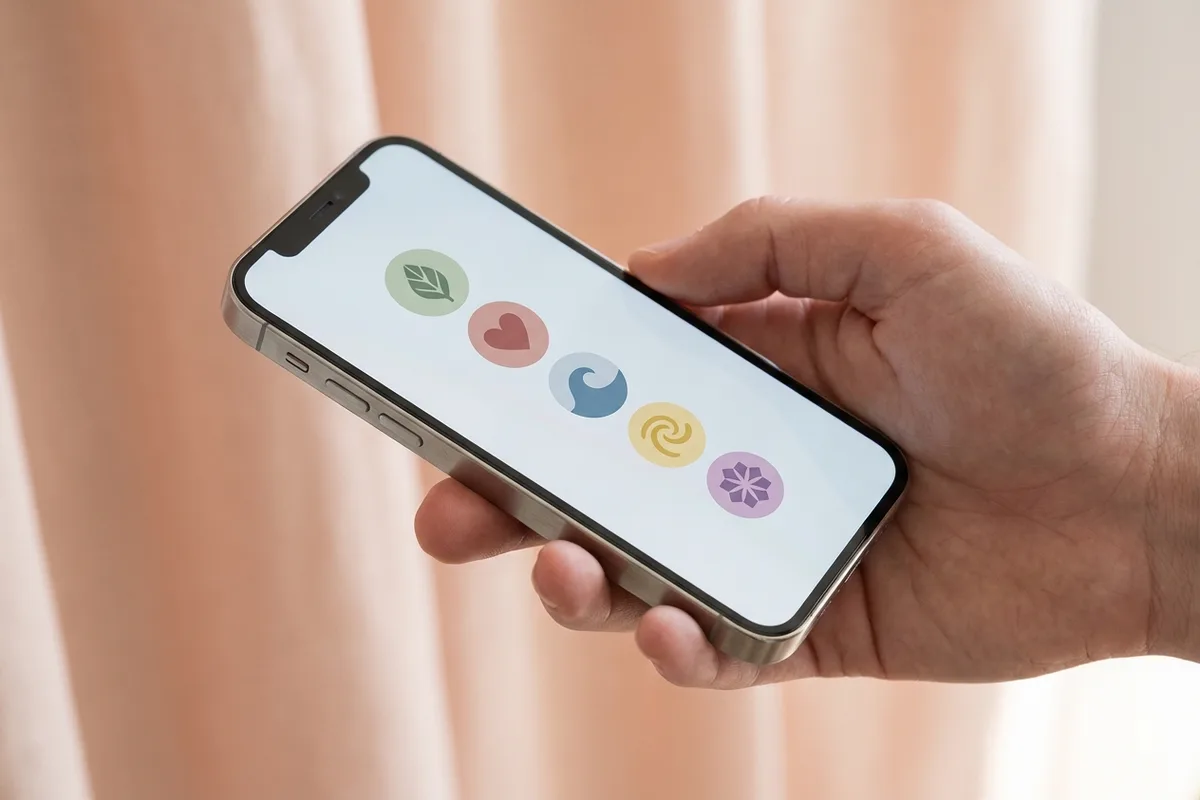
Eine Story ist ein Foto oder kurzes Video, das 24 Stunden auf deinem Profil lebt und dann verschwindet. Ein Highlight ist eine permanente Sammlung vergangener Stories, gepinnt als rundes Icon direkt unter deiner Bio. Wenn jemand auf ein Highlight tippt, scrollt er der Reihe nach durch diese Stories. Anders als normale Stories laufen Highlights nicht von selbst ab – sie bleiben oben, bis du sie entfernst.
Weil sie ganz oben auf deinem Profil sitzen, sind Highlights Premium-Werbefläche. Sie erzählen Besuchern in einer einzigen Reihe Icons, worum es bei dir geht: was du anbietest, mit wem du gearbeitet hast, wie deine Welt aussieht. Ein gutes Highlight Cover für Instagram-Set gibt dieser Reihe eine klare visuelle Identität, statt sie als Sammelsurium zufälliger Screen-Grabs stehen zu lassen.
So erstellst du ein Highlight und fügst ein Cover hinzu
Der Ablauf ist auf iOS, Android und im Web fast identisch – mit einem Unterschied: Im Browser kannst du keine Highlights erstellen oder bearbeiten. Alles hier passiert in der mobilen App.
In deinem Profil tippst du auf den „+ Neu"-Button, der als Kreis mit Pluszeichen am Ende deiner Highlight-Reihe auftaucht, oder du tippst oben auf das Plus-Icon und wählst Highlight. Instagram zeigt dir dein Story-Archiv. Wähle eine oder mehrere Stories und tippe auf Weiter.
Im nächsten Screen siehst du zwei Felder: den Namen des Highlights (max. 15 Zeichen) und das Cover-Bild. Standardmäßig pickt Instagram einen Frame aus der ersten ausgewählten Story. Du hast zwei Optionen:
- Cover bearbeiten → Frames aus den ausgewählten Stories durchblättern und den Beschnittkreis auf den sichtbaren Bereich ziehen.
- Kamera-Icon in der Cover-Vorschau → ein eigenes Bild aus deiner Kamerarolle hochladen.
Den Upload-Weg nutzen die meisten Designer: ein eigenes 1080 × 1920 Cover in einem Designtool bauen, auf dem Handy speichern und hier auswählen. Du musst es nicht erst als Story posten – das Bild geht direkt aus deiner Kamerarolle in den Cover-Slot.
Um ein Cover später zu ändern, drücke lange auf das Highlight in deinem Profil, wähle Highlight bearbeiten und wiederhole den Vorgang. Im selben Menü kannst du es auch umbenennen, Stories hinzufügen oder entfernen oder das Highlight komplett löschen.
Maße und die runde Sicherheitszone
Hier gehen die meisten ersten Cover in die Hose. Die volle Leinwand ist ein vertikales Rechteck, aber das Profil zeigt immer nur einen runden Crop eines kleinen Bereichs nahe der Mitte. Wenn dein Icon dort sitzt, wo es in einer Story gut aussehen würde, wird es im Cover abgeschnitten.
| Spec | Wert |
|---|---|
| Upload-Leinwand | 1080 × 1920 px (9:16) |
| Darstellung | Kreis, ungefähr zentriert |
| Sicherheitszone für Inhalt | ~500 × 500 px Box, mittig in der Leinwand |
| Empfohlene Icon-Größe | 250–400 px breit, zentriert |
| Dateiformat | JPG oder PNG, unter 4 MB |
| Farbraum | sRGB |
Eine simple Methode, um zuverlässig zu designen: Öffne eine 1080 × 1920 Leinwand, leg ein 500 × 500 Hilfsquadrat genau in die Mitte und baue dein Icon in dieses Quadrat. Halte den Hintergrund einfarbig (oder als sehr sanften Verlauf), der die ganze Leinwand füllt. Was außerhalb des Quadrats liegt, ist im Profil unsichtbar – also platziere dort nichts Wichtiges.
Der Blank-Space-Trick
Der mit Abstand häufigste Wunsch beim Highlight-Redesign ist der Blank Space für Instagram Highlights-Look – eine Reihe nahezu leerer Cover, damit das Profil ruhig und minimalistisch wirkt statt laut und überladen.
Der Effekt ist simpel zu bauen:
- Lege eine 1080 × 1920 Leinwand mit einfarbigem Hintergrund an. Beliebt sind Off-White, Beige, warmes Cremeweiß, weiches Schwarz oder ein gedämpfter Pastellton, der eine Akzentfarbe deiner Marke aufnimmt.
- Setze ein einzelnes kleines Element exakt in die Mitte – ein dünnes Line-Icon, ein winziges buchstabenartiges Symbol oder gar nichts.
- Exportiere das Bild und lade es als Cover hoch.
Wenn das Cover komplett leer wirken soll – ohne Icon –, lade einfach das einfarbige Bild hoch. Auf einem weißen Profil-Hintergrund verschwinden deine Highlights fast in der Seite, sodass nur noch die Beschriftungen darunter sichtbar sind. In Kombination mit kurzen, neutralen Namen (oder ganz ohne Namen, mithilfe eines unsichtbaren Unicode-Zeichens – mehr dazu unten) bekommst du den Look, den du von cleanen Editorial-Creator-Profilen kennst.
Eine Warnung: Leere Cover lasten viel auf Profilbild und Bio, was die Persönlichkeit angeht. Wenn du ein Business bist, achte darauf, dass Besucher allein aus der Bio noch erkennen, was du machst. Tipps dazu findest du in unserem Guide zum Schreiben einer Instagram-Bio, die konvertiert, und hier für Männer-Bios, falls dein Profil maskuliner ausgerichtet ist.
10 ästhetische Stile zum Ausprobieren
Wenn „minimal blank" nicht dein Ding ist, gibt es eine ganze Bandbreite an Richtungen, die trotzdem stimmig wirken. Hier zehn Stile zum Auswählen – mische maximal zwei in einer Reihe für einen einheitlichen Look.
- Pastell-Icon-Set. Hintergründe in zartem Pfirsich, Mint, Lila, Buttergelb mit einem dünnen Line-Icon (Kamera, Buch, Kaffeetasse, Flugzeug). Warm und einladend, passt für Lifestyle, Coaching und Wellness.
- Line-Drawing-Illustrationen. Einfarbige Outline-Zeichnungen auf neutralem Hintergrund – handgezeichnete Blumen, Gesichter oder Objekte. Editorial und persönlich.
- Monogramm-Buchstaben. Ein einzelner Großbuchstabe oder ein Zwei-Buchstaben-Monogramm zentriert auf strukturiertem Hintergrund. Cleanes Branding für Berater und Freelancer.
- Color-Block. Solide Markenfarben-Blöcke ganz ohne Icon. Die Namen tragen die Last. Top für Marken mit starker Palette.
- Polaroid-Rahmen. Ein Foto in einem weißen quadratischen „Rahmen" mit etwas Rand unten. Nostalgisch, gut für Reise- und Foto-Accounts.
- Handgezeichnete Scribbles. Ein schnelles Doodle in der Mitte – ein Schnörkel, ein Herz, ein Stern – auf Off-White-Hintergrund. Verspielt, persönlich, passend für Creator und Maker.
- Gradient-Orbs. Eine sanfte Gradient-Kugel, die den Kreis füllt. Kein Icon, nur Farbe. Futuristisch und ruhig, passt zu Wellness, Tech oder Musik.
- Foto als Cover. Ein zugeschnittenes, herangezoomtes Foto eines Signature-Objekts oder einer Farbe. Eine einzelne Blüte, eine Kaffeetasse, eine Textur. Sieht am besten aus, wenn alle Cover dieselbe Farbtemperatur teilen.
- Papier und Textur. Hintergründe aus gescanntem Papier, Leinen oder Aquarell-Wash, mit einem kleinen Icon obendrauf. Warm und haptisch.
- Emoji auf Vollton. Ein einzelnes, großes, zentriertes Emoji auf pastellfarbenem Hintergrund. Der schnellste Stil – keine Designkenntnisse nötig – und er liest sich auch in Miniaturgröße klar.
Ein Cover in einem kostenlosen Tool gestalten
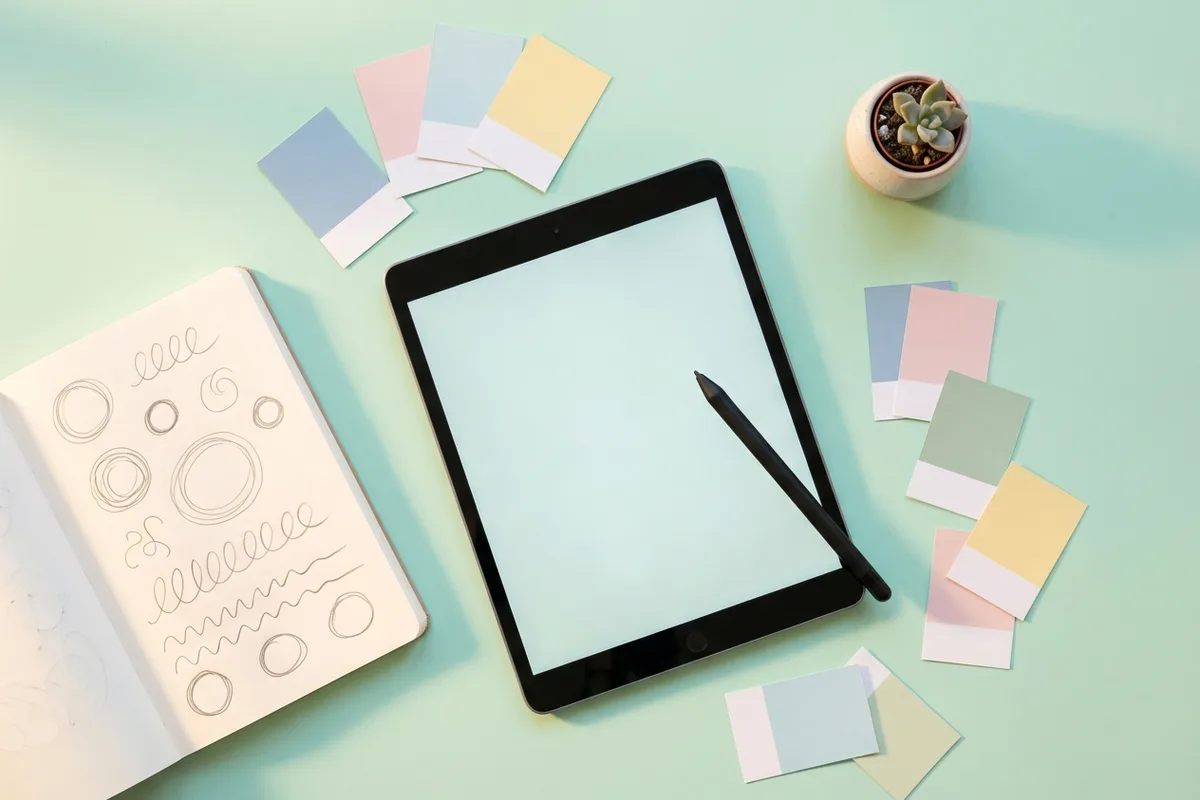
Du brauchst keine teure Design-Suite. Der Workflow ist in Canva, Adobe Express, Figma, Procreate oder jeder einfachen Vektor-App derselbe:
- Erstelle ein neues Dokument mit 1080 × 1920 px.
- Fülle den Hintergrund mit einer Farbe oder einem Verlauf.
- Lege eine zentrierte Hilfsfläche an – ein 500 × 500 px Quadrat exakt in der Mitte.
- Platziere dein Icon, Foto oder Text in diesem Quadrat.
- Exportiere als PNG oder JPG.
- Per AirDrop, Mail oder Cloud-Sync auf dein Handy.
- In Instagram das Highlight erstellen oder bearbeiten, auf die Cover-Vorschau tippen und aus der Kamerarolle hochladen.
Wiederhole das für jedes Cover und ändere nur das Icon. Leinwand, Hintergrund und Icon-Stil über alle Cover hinweg konstant zu halten, ist das, was die Reihe absichtsvoll wirken lässt.
Namenskonventionen
Das Cover ist die halbe Miete – der Name darunter ist die andere Hälfte. Instagram gibt dir 15 Zeichen. Das reicht für ein, zwei kurze Wörter, aber nicht für einen Satz.
Ein paar Konventionen, die die Reihe ordentlich halten:
- Ein Wort pro Highlight, wann immer es geht. Reisen, Food, Reviews, FAQ, Links.
- Entscheide dich einmal für die Schreibweise. Alles kleingeschrieben wirkt weicher und editorialer. Großschreibung wirkt professioneller. Beides gemischt wirkt versehentlich.
- Emojis zählen als Zeichen. Ein Emoji am Ende eines kurzen Worts (z. B. „Reisen" mit einem Flugzeug) ist okay. Drei oder vier Emojis hintereinander fressen dein Budget und wirken in Miniaturgröße meist überladen.
- Leere Namen. Wenn das Cover ohne Wort darunter stehen soll, füge ein einzelnes unsichtbares Unicode-Zeichen ein (den Hangul Filler oder einen Zero-Width Space – bekannt als „Blank-Name"-Trick) ins Namensfeld. Instagram akzeptiert das und rendert das Label leer. Sparsam einsetzen – wenn jedes Highlight namenlos ist, weiß keiner, was drin ist.
Die Reihe organisieren
Über die einzelnen Cover hinaus zählt die Reihenfolge deiner Highlights. Instagram zeigt sie standardmäßig nach Aktualität – das zuletzt aktualisierte Highlight rutscht nach links. So steuerst du die Reihenfolge:
- Halte ein beliebiges Highlight in deinem Profil gedrückt.
- Wähle Highlight bearbeiten und gehe wieder zurück – das Highlight rutscht nach vorne.
- Um ein Highlight weiter nach hinten zu schieben, füge einem Highlight, das davor stehen soll, eine beliebige Story hinzu (das sortiert die Reihe um).
Drag-and-Drop zum Umsortieren gibt es im mobilen Profil nicht – deshalb aktualisieren die meisten Creator ihre Highlights im Batch in umgekehrter Reihenfolge der gewünschten Anzeige.
Was den Inhalt angeht, funktionieren ein paar Muster für fast jeden Account:
- Nach Thema gruppieren. Reisen, Food, Behind-the-Scenes, FAQ, Reviews, Press. Jedes Highlight ist ein in sich geschlossener Mini-Feed.
- Saisonale Highlights rotieren. Ein „Sommer 2026"- oder „Launch-Woche"-Highlight kann einen Monat vorne stehen und später archiviert werden.
- Pinne deine Säulen. Die drei oder vier Themen, für die du am stärksten stehen willst, gehören in die ersten sichtbaren Slots.
Wie du das mit einer Story-Strategie kombinierst, erfährst du in unserem Guide zu Instagram Stories Link Stickern – die meisten dieser Sticker-Taktiken machen aus einem beiläufigen Highlight einen kleinen Conversion-Funnel.
Highlights für Lead-Generierung nutzen
Wenn dein Profil irgendetwas Geschäftliches macht – Coaching, Freelancing, ein Produkt, eine Dienstleistung, einen Newsletter –, sollten ein paar Highlight-Slots ihre Miete verdienen.
- FAQ-Highlight. Beantworte deine fünf häufigsten Fragen, eine Story pro Antwort. Reduziert deine DM-Last und qualifiziert Leads vor.
- Termin buchen / Links-Highlight. Eine kurze Intro-Story plus ein Link-Sticker, der auf deine Buchungsseite, deinen Shop oder dein E-Mail-Capture verweist. Passt besonders gut zu den Taktiken aus unserem Link-Sticker-Playbook.
- Testimonials-Highlight. Screenshots oder kurze Clips mit Kundenstimmen. Social Proof, durch den Besucher in 30 Sekunden scrollen.
- Prozess- / Portfolio-Highlight. Für Dienstleister ist ein Mini-Case-Study-Highlight – Vorher, Während, Nachher – oft überzeugender als dein Grid.
- Über-mich-Highlight. Eine zwei- bis dreiteilige Vorstellung für Erstbesucher, die nicht durchs Grid graben wollen, um zu verstehen, wer du bist.
Genau diese Highlights rechtfertigen die Zeitinvestition. Cover-Design zählt, aber ein schönes leeres Highlight hilft niemandem. Eine starke Bildunterschrift unter den Videos im Highlight bringt mehr Conversion als jedes Icon.
Häufige Fehler
Ein paar einfache Wege, die Highlight-Reihe schlechter aussehen zu lassen, als sie müsste:
- Kontrastarme Icons. Ein weißes Line-Icon auf cremefarbenem Hintergrund verschwindet in der Thumbnail-Größe, in der das Profil tatsächlich angezeigt wird. Teste jedes Cover, indem du dein Handy auf Armlänge wegstreckst.
- Zu viele Highlights. Alles über zehn Cover erfordert horizontales Scrollen, was die meisten Besucher nie machen. Pinne das Wesentliche nach vorne und archiviere den Rest.
- Inkonsistente Stile. Zwei Pastell-Icon-Cover, ein Foto-Cover, ein Neon-Verlauf und ein Polaroid – die Reihe wirkt wie Chaos. Pro Refresh nur einen Stil.
- Wichtiger Inhalt außerhalb der Sicherheitszone. Text oben oder unten in der 1080 × 1920 Leinwand verschwindet im Crop. Wenn dein erster Versuch abgeschnitten wirkt, ist der Inhalt zu nah am Rand.
- Halbes Rebranding. Wenn du redesignst, mach alle in einem Rutsch. Eine Reihe, in der die ersten drei Cover neu und die letzten vier alt aussehen, ist schlechter als jede der beiden Versionen für sich.
- Screenshots als Cover. Auto-gewählte Story-Frames haben meist UI-Elemente, Caption-Sticker oder unvorteilhafte Crops mitten im Kreis. Lade entweder ein sauberes eigenes Cover hoch oder wähle einen visuell ruhigen Frame.
FAQ
Welche Größe sollte ein Highlight Cover haben? 1080 × 1920 Pixel, dasselbe wie eine Story. Halte den wichtigen Teil des Bildes innerhalb einer 500 × 500 Box in der Leinwandmitte, weil das Profil rund beschneidet.
Kann ich ein Highlight-Cover ändern, ohne eine Story zu posten? Ja. Beim Erstellen oder Bearbeiten eines Highlights tippst du auf die Cover-Vorschau und wählst das Kamera-Icon – du kannst jedes Bild aus deinem Handy hochladen, ohne es vorher als Story zu posten.
Warum wirkt mein Cover abgeschnitten? Der Inhalt liegt außerhalb der runden Sicherheitszone. Schiebe das Icon oder Motiv näher an die exakte Mitte der 1080 × 1920 Leinwand und lade neu hoch.
Wie viele Highlights sollte ich haben? Sechs bis zehn ist der Sweet Spot. Alles über zehn zwingt Besucher zum seitlichen Scrollen, und die meisten machen das nicht. Pinne die wichtigsten in die ersten drei Slots.
Kann ich Highlights umsortieren? Nicht per Drag. Die Reihe sortiert nach „zuletzt aktualisiert" – um ein Highlight nach vorne zu holen, füge eine beliebige Story hinzu oder bearbeite es und gehe zurück.
Funktionieren Highlights mit leerem Namen noch? Ja. Ein Zero-Width-Unicode-Zeichen im Namensfeld erzeugt ein leer wirkendes Label. Sparsam einsetzen – wenn jedes Label leer ist, kann niemand die Highlights auseinanderhalten.
Kann ich Highlights vom Desktop bearbeiten? Nein. Erstellen, Bearbeiten und Sortieren von Highlights ist nur mobil möglich. Anschauen geht im Web, die Bearbeitungsoptionen tauchen nur in der App auf.
Fazit
Ein gutes Highlight Cover für Instagram-Set ist keine Designer-Frage. Es geht darum, eine visuelle Richtung zu wählen, eine korrekte 1080 × 1920 Leinwand mit Inhalt in der runden Sicherheitszone aufzubauen und das Template über alle Cover zu wiederholen. Mach das einmal, schreib kurze klare Namen darunter, und du bist für Monate fertig.
Wenn du das ganze Profil aus einem Guss willst, kombiniere das mit unseren Deep-Dives zu richtig guten Instagram Stories und Link Stickern, die Profilbesucher konvertieren. Und wenn deine Bio selbst noch Arbeit braucht, ist unser Instagram Bio Generator ein schneller Weg, den Text direkt über deinen frisch designten Covern zu polieren.
Related Posts
- 300+ Instagram Notes Ideen: Süß, Lustig, Ästhetisch & Wie man sie postet (2026)
- Wie man eine Story auf Instagram repostet (Guide 2026)
- Wie man sieht, wer dir auf Instagram entfolgt ist (Ehrlicher Guide 2026)
Danke ❤️ für das Lesen des Hiketop+ Blogs
Neben der Veröffentlichung interessanter Artikel bieten wir eine Austauschplattform, die es Ihnen ermöglicht, authentische Instagram-Follower ohne Kosten zu erhalten. Über Millionen haben Hiketop+ ausprobiert, um ihre Profile zu fördern. Entdecken Sie unsere kostenlose App, die sowohl für iOS als auch für Android verfügbar ist, um Ihre Instagram-Likes, -Follower und -Kommentare zu erhöhen.